1.Auf der Seite «Cloud Connector-Verwaltung» wählen Sie «Einrichtung» und dann «Einrichtung der Entität» aus.
2.In der Tabelle müssen die Spalten «Tabellen-ID», «Quelle» und «Webdienstendpunkt» ausgefüllt werden.
•Tabellen-ID: Hier wird der Name der SwissSalary/Business Central-Tabelle angegeben. Klicken Sie in der Spalte «Tabellen-ID», wählen Sie «Aus vollständiger Liste auswählen» und wählen Sie die entsprechende SwissSalary/Business Central-Tabelle aus, in die Sie Daten aus dem verbundenen System übertragen möchten oder aus der Sie Daten in das verbundene System schreiben möchten. Dieselbe Tabelle kann mehrmals, mit verschiedenen Endpunkten in dem verbundenen System eingerichtet werden.
•Reihenfolge: Gibt die Reihenfolge an, in der diese Entitätstabelle synchronisiert werden soll. Beachten Sie die Tabellenabhängigkeiten; die Tabellenbeziehungen werden während der Synchronisierung validiert.
•Quelle: Hier wird die Richtung der Synchronisation angegeben. Wenn die Quelle Business Central ist, werden die Daten aus SwissSalary/Business Central in das verbundene System synchronisiert. Wenn die Quelle extern ist, erfolgt die Synchronisation von Daten aus dem verbundenen System in SwissSalary/Business Central. Der Cloud Connector erlaubt keine bidirektionale Synchronisierung bestimmter Tabellen. Jede Tabelle muss eine einzige Quelle haben, entweder SwissSalary/Business Central oder das verbundene System.
•Automatische Synchronisierung: Gibt an, ob Tabellenänderungen aus SwissSalary automatisch in das verbundene System synchronisiert werden sollen.
•Löschungen Synchronisieren: Gibt an, ob Löschvorgänge für diese Entität synchronisiert werden sollen. Das Aktivieren dieser Einstellung hat erhebliche Auswirkungen auf die Gesamtleistung der Synchronisierung.
•Webdienstendpunkt: Hier wird der Name (wie Sie die Webdienste im Feld «Service Name» beim Schritt 5 benannt haben) der Tabelle im verbundenen System angegeben. Klicken Sie in der Spalte «Webdienstendpunkt» und geben Sie den Tabellennamen ein.
3.Sie können das Mapping der zu synchronisierenden Felder einrichten, indem Sie auf den entsprechenden Tabellenname klicken.. Die folgenden Felder können im Abschnitt «Entitätsfeld-Zuordnung» wie folgt ausgefüllt werden:
•Feld-ID: Hier wird die ID des Feldes in der zugeordneten SwissSalary/BusinessCentral-Tabelle angegeben.
•Feldname: Hier wird der Name des Feldes in der zugeordneten SwissSalary/BusinessCentral-Tabelle angegeben.
•Name des Servicefelds: Hier wird der Name des Feldes in der zugeordneten Tabelle des verbundenen Systems angegeben.
•Aktiviert: Hier wird angegeben, ob dieses Feld beim Aktualisieren von Datensätzen in der Quell- oder Zielinstanz einbezogen werden soll.
•Der Schlüssel: Gibt an, ob dieses Feld Teil des Schlüssels (Primary Key) für diese Entität ist.
•Validieren: Gibt an, ob die Tabellenfeldüberprüfung durchgeführt werden soll, wenn Daten für dieses Feld festgelegt werden. Dies gilt nur, wenn Daten aus dem angebundenen System in SwissSalary übernommen werden.
4.Im Abschnitt «Wertzurordnung» können Sie konstante, bzw. Mapping-Werte für die zu synchronisierenden Felder bestimmen. Wählen Sie das gewünschte Feld in dem Abschnitt «Entitätsfeld-Zuordnung» aus, dieser wird dann im Feld "Dienst Feldname" im Abschnitt «Wertzurordnung» angezeigt.
•Von Wert: Hier können Sie den Wert bestimmen, der mit einem anderen Wert ersetzt werden muss.
•Zu Wert: Hier können Sie es festlegen, mit welchem Wert der ursprüngliche Wert ersetzt werden muss.
Beispiel: Sie wollen das Feld "LohnCode" auf der Personalkarte in das verbundene System synchronisieren und die Enum-Werte (Gehalt, Monatslohn, Stundenlohn, Akkordlohn, Monatslohn LMV) auf diesem Feld möchten Sie mit anderen Text-Werten ersetzen. In das Feld "Von Wert" geben Sie "Gehalt" ein, und in das Feld "Zu Wert" geben Sie den gewünschten Ersatzwert, zum Beispiel "GH" ein. In der nächsten Zeile können Sie in das Feld "Von Wert" "Monatslohn" eingeben, und in das Feld "Zu Wert" können Sie zum Beispiel "ML" angeben. In den nächsten Zeilen können Sie die restlichen Mapping-Werte angeben. Sie können es auch einen konstanten Wert festlegen, in dem Sie in das Feld "Von Wert" ein Stern (*) und in das Feld "Zu Wert" den konstanten Wert einfügen.
5.Wichtig: Einige Lohnbuchhaltungs-bezogene Entitäten sind bereits vordefiniert. In diesem Fall müssen Sie diese Entitäten nicht erneut einrichten, sondern können direkt mit Schritt 9 und 10 fortfahren. Sie haben auch die Möglichkeit, andere Entitäten einzurichten, die nicht bereits vom SwissSalary Cloud Connector vordefiniert sind, wie beispielsweise die Personalkarte.
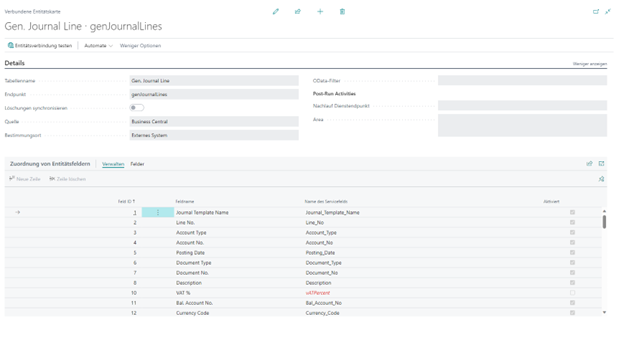
Abbildung 7
6.Odata-Filter (Optional): Falls «Quelle» den Wert «Extern» hat, kann der OData-Filter gesetzt werden. Gemäss dieser Anleitung können die Filterausdrücke in diesem Feld verwendet werden.
7.Automatische Synchronisierung: Gibt an, ob Tabellenänderungen aus SwissSalary automatisch in das verbundene System synchronisiert werden sollen.
8.Löschungen Synchronisieren: Gibt an, ob Löschvorgänge für diese Entität synchronisiert werden sollen. Das Aktivieren dieser Einstellung hat erhebliche Auswirkungen auf die Gesamtleistung der Synchronisierung.
9.Datenintegrationsprüfungen überspringen: Gibt an, ob Datenintegritätsprüfungen im SwissSalary ausser Acht gelassen werden sollen, die vor Beginn der Synchronisierung für diese Entität durchgeführt werden.
10.Nachlauf Dienstendpunkt (Optional): Gibt einen Endpunkt an, der im verbundenen System aufgerufen werden soll, nachdem die Entität erfolgreich synchronisiert wurde. Dies kann verwendet werden, wenn eine Aktion ausgeführt werden soll, nachdem die Tabellendaten erfolgreich synchronisiert wurden. Siehe beim Schritt X
11.Nachlauf Anforderungstext (Optional): Hier können Sie einen konstanten Wert angeben, den an den im Feld «Nachlauf Dienstendpunkt» angegebenen Dienstendpunkt gesendet werden soll. Hier müssen Sie die Feldnamen bzw. die dazugehörenden Werte als JSON angeben.
Automatisches Verbuchen von FiBu- und Kostenerfassungsjournale im Business Central/Navision on-prem, und Business Central SaaS.
Falls die in das verbundene System übertragene FiBuerfassungsjournale automatisch, nach der Synchronisation in dem verbundenen System verbucht werden sollen, sollen folgende Einrichtungen vorgenommen werden:
1.In dem verbundenen System muss das Objekt (Gen. Journal Post) eingelesen, oder unsere Per-Tenant-Extension Applikation installiert und das Seite Objekt Gen. Journal Post als Webdienst veröffentlicht werden. Dafür finden Sie mehr
2.Auf der Seite «Einrichtung der Entität», bei der Entität Gen. Journal Line, müssen Sie den entsprechenden Webdienst für die Funktion «Buchen» in dem Feld «Post-Run Service Endpunkt auswählen.
3.Auf der Seite «Einrichtung der Entität», bei der Entität Gen. Journal Line, müssen Sie im Feld «Post-Run» Anforderungstext den folgenden json als request Body erfassen:
{
"JournalTemplateFilter": "ALLGEMEIN",
"JournalBatchFilter": "$L-*$"
}